
 Lectores online

 Mis documentos.

Clutter Mac Icons iIncluye 5 icons en formato PNG.
Documents icon, Folder icon, Movies icon, Music icon, Pictures icon….
Titulo: Clutter Mac Icons
Autor: rh87
Descarga: Clutter Mac Icons [1.02 MB]

Clutter Mac Icons iIncluye 5 icons en formato PNG.
Documents icon, Folder icon, Movies icon, Music icon, Pictures icon….
Un logon muy bueno de leopard que encontre en deviantart con todo el estilo de Leopard!

 Mac flat icon es un pack de iconos creado por mi son iconos de mac con un toque de estilo "flat" la descarga esta en la esquina superior izquierda donde dice download.
Link:Mac flat icons
Si eres un usuario de Windows pero te gusta la apariencia Mac con este tema ya puedes convertir la apariencia de tu Windows XP en la de una Mac OS X
El tema se llamaNiqu y en el pack de descargaincluye:
Instalación:
Estilo Visual
Descargar e instalar el Uxtheme Multi-patcher 5.5(incluido en el rar de la descarga) que es un parche que nos permite instalar estilos visuales de terceros (no firmados por microsoft)
Descargar y descomprimir el archivo Niqu_updated.rar (Necesario tener instalado el winrar) .
Dentro de la carpeta creada acceder a la carpeta Visual Style y ejecutar el archivo niqu_VS.exe este se encargará decopiar el tema en C:\Windows\Resources\Themes\
Fuentes
Para instalar las fuentes entrar a la carpeta Fonts creada por el rar, descomprimir el contenido del archivo Fonts.rar y copiar las fuentes al directorio C:\Windows\Fonts
Tema de Firefox
Hacermos click en el menu herramientas -> agregados -> temas, accedemos a la carpeta Firefox y arrastramos el archivo niqu.jar hacia esa ventana para comenzar la instalación del tema. Despues de que se instale apretamos el boton usar tema y reiniciamos el firefox.
El ObjectBar es un programa que el creador del tema recomienda para asemejar al Dock de Mac pero es de paga asi que una buena alternativa gratuita (y muy recomendable) es RocketDock
� Pueden obtener mas información sobre instalación de los demas Skins que trae para los otros programas en el archivo Readme incluido en el .rar
[Descargar Tema Mac OS para Windows XP]
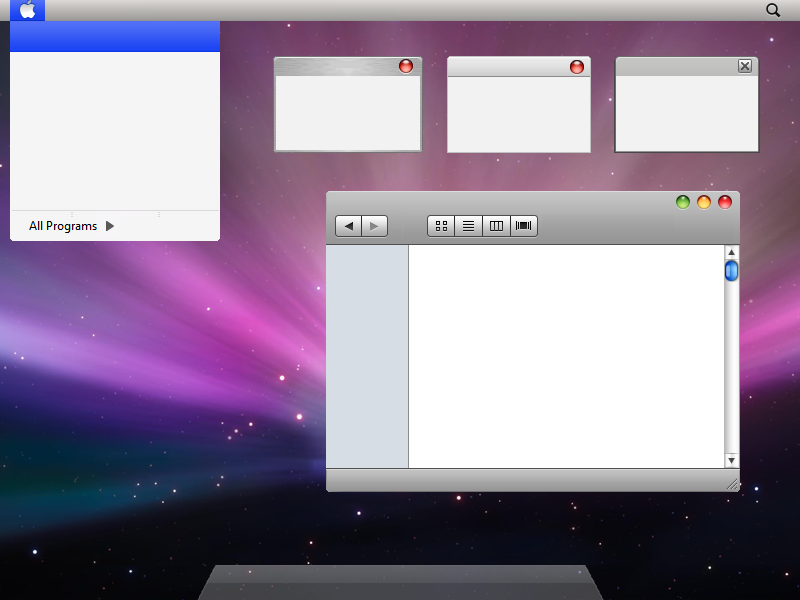
Encontre un pack que transforma el xp en mac os se llama Mac os X Leopard space pack
 Descarga:
Enrolla tus ventanas al estilo Mac os!
Descripcion:
Seguro que alguna vez has visto el efecto de 'enrollar' ventanas en el entorno Mac os.
Ahora vas a poder llevar a cabo esta útil opción también en Windows.
WinRoll es una herramienta que te permitirá enrollar tus ventanas tan sólo con un clic, de forma que podrás ver tu escritorio de forma más clara y sin necesidad de minimizar las ventanas.
El efecto 'enrollar' consiste básicamente en ocultar la ventana entera excepto la barra superior, con lo que se ahorrará espacio en el resto del escritorio. Conseguiremos este efecto tan sólo con hacer clic derecho en esta barra, y la ventana será enrollada o desenrollada al instante.
Apenas consume recursos y permite otras opciones como minimizar la ventana en la bandeja de sistema o hacer una ventana transparente, lo cual hace de WinRoll una aplicación muy a tener en cuenta.
Para xp/vista
Una cap de mi escritorio:
Nota: Solo vasta con hacer click en la barra donde dice el nombre y listo!
Con Transbar puedes aplicar un efecto de transparencia a la barra de herramientas del escritorio, de forma muy sencilla y visible inmediatamente.
Sólo tienes que seleccionar el nivel de transparencia que deseas en las opciones de configuración del programa, y listo.
Para utilizar Transbar necesitas:
Sistema operativo: Win98/ME/2000/XP/Vista
Perfecta para el concurso!!!!
Link:
Temas



![[Favorite_links_for_xp_tutorial_by_fediaFedia.png]](http://3.bp.blogspot.com/_1rTS9R2KicI/R3tA9vc_0wI/AAAAAAAACkQ/AhfxuHqCaZ4/s1600/Favorite_links_for_xp_tutorial_by_fediaFedia.png)
Este software al igual que Y’z Toolbar , les ayudara a cambiar la apriencia de la barra de herramientas de Windows, como alternativa es bastante interesante .
Los temas (skins) para este programa los puedes encontrar el la web ya que utiliza los mismos themes de Y’z Toolbar :O
Si están pensando porque tendrían que cambiar de aplicación si practicamente hacen los mismo más aún utilizan los mismos themes, pues bien tienen razón! jajaja 

Avedesk, es una aplicación de los sueños, ya en su versión 1.3 nos permite manejar nuestro escritorio a nuestro antojo es prácticamente imprescindibles para un buen desk.
Con poco consumo de recursos es capaz de ofrecer un inmenso volumen de juguetes para nuestro escritorio, sus recursos se llaman widgets o desklets con distintas funciones para cada una, a continuación les dejare un manual para su utilización.
Sólo para plataforma Windows.
Enlaces:
minimizar, expandir, cerrar (a la izquierda), pues si, pensado para los usuarios Mac que por alguna razón deben trabajar en windows o simplemente para dejar más bello tu Deskmod 
La utidad consiste en un Software muy liviano que hace el cambio de los iconos de la ventana superior a la izquierda, la aplicación es muy liviana y no requiere instalación sólo basta un click al ejecutable y boom.
Versión para 32 y 64 bit.
Enlaces:
Pagina del Autor y descarga
Fuente: iconlab
Hola amigos! He estado mucho tiempo tratando de encontrar un dock exatamente igual a la de Leopard para Windows, y finalmente lo logre!!!!!!! con los stacks y todo!!!!!! Voy a ponerles un tutorial:
1º Bajarse de este link el RocketDock: http://rocketdock.com/index.php?option=com_content&task=view&id=2&Itemid=13
Bajarse la version 1.3.5 que es la ultima. Luego la instalan.
2º Una vez instalado el RocketDock, vamos a bajar el skin que es exactamente igual al de Leopard. Lo bajamos de aca: http://markinhusp.deviantart.com/art/Leopard-for-RK-Launcher-UPDATE-68941441
Una vez que termine de bajar, lo descomprimimos, nos va a descomprimir una carpeta que se llama "Leopard RK Launcher". Copiamos esa carpeta y la pegamos dentro de la carpeta "Skins", que se encuentra dentro de la carpeta "RocketDoc" en "Archivos de Programas". Para aplicar el skin hacemos click derecho sobre la barra (o sea, tenemos que ejecutar el RocketDock), y click en "propiedades del dock". Luego, dentro de la ventana que se abrio, seleccionamos en el costado izquierdo "Estilo" y lo aplicamos. Listo!!! tenemos el skin igualito al de Leopard!!!!!!!
3º Ahora tenemos que bajar el docklet de stacks (que ese menu que sale en la barra de Leopard que podemos abrir las carpetas en forma de abanico) es realmente util!!!!. Bueno primero bajamos el siguiente archivo: http://rocketdock.com/index.php?option=com_remository&Itemid=2&func=fileinfo&id=820 (para bajarlo, hacer click en "Download en el costado ezquierdo). Una vez bajado, lo descomprimimos, y nos va a descomprir una carpeta que se llama "StackDocklet". Esa carpeta la copiamos y la pegamos en la carpeta "Docklets", que se encuentra dentro de la carpeta "RocketDock". Listo!!!!!!!! ahora tenemos los famosos Stacks de la barra de Leopard!!!!!!. Para agregar una a la barra, hacemos click derecho sobre la barra, luego en "añadir elemento", y abajo nos tiene que aparecer "Stack Docklet", hacemos click en él y listoooo, nuestro primer stack ya esta agregado!!! En el icono que se nos agrego en la barra, hacemos click derecho sobre él, y click izquierdo en "Opciones de icono", ahi se nos va a abrir una ventanita donde tenemos que poner que carpeta le asignamos a ese stack.
Bueno aca termina el tutorial para los usuarios de Win XP.
Los usuarios de Vista tienen que hacer un paso mas:
4º Una vez terminado todos los pasos anteriores hacemos lo siguiente (esto es para que cuando reinicien la maquina, aparezcan los stacks tal cual como los habiamos puesto): hacemos click derecho sobre la carpeta "RocketDock" que esta dentro de "Archivos de Programas". Luego hacemos click en "Propiedades". Despues click en la pestaña de "Seguridad", una vez dentro, hacemos click en "Editar". Luego dentro de la nueva ventanita que se abre hacemos click en "Agregar", y despues en la nueva ventanita hacemos click en "Avanzadas". Una vez dentro hacemos click en "Buscar ahora", una vez que termina de buscar, seleccionamos nuestro nombre de usuario con el que iniciamos Windows, y le damos a "Aceptar". Luego hacemos click nuevamente en "Aceptar", luego en "Aplicar" y finalmente a "Aceptar" otra vez.
çListo amigos hemos terminado de instalar la barra exactamente igual a la de Leopard en Windows!!!!!!!!!!!!!!!! Un abrazo a todos
Les dejo mas capturas de como me quedo:
Fuente: Taringa!

Descargar
ObjectDock es un programa capaz de insertar una barra de herramientas, similar a la de Mac OS X, en la parte inferior de la pantalla.
Windows PC Tuning 2008 - Todos los derechos reservados


 Encuesta


 ">
">


 Fuente:


 Maximiliano Roldan.


 Buscar en el blog